デバイスの追加、管理を行うには、上部メニューから『デバイス』タブを選択します。 アカウントに登録されている、すべてのカギが表示されます。また、デバイス検索および設置場所の絞り込みも可能です。
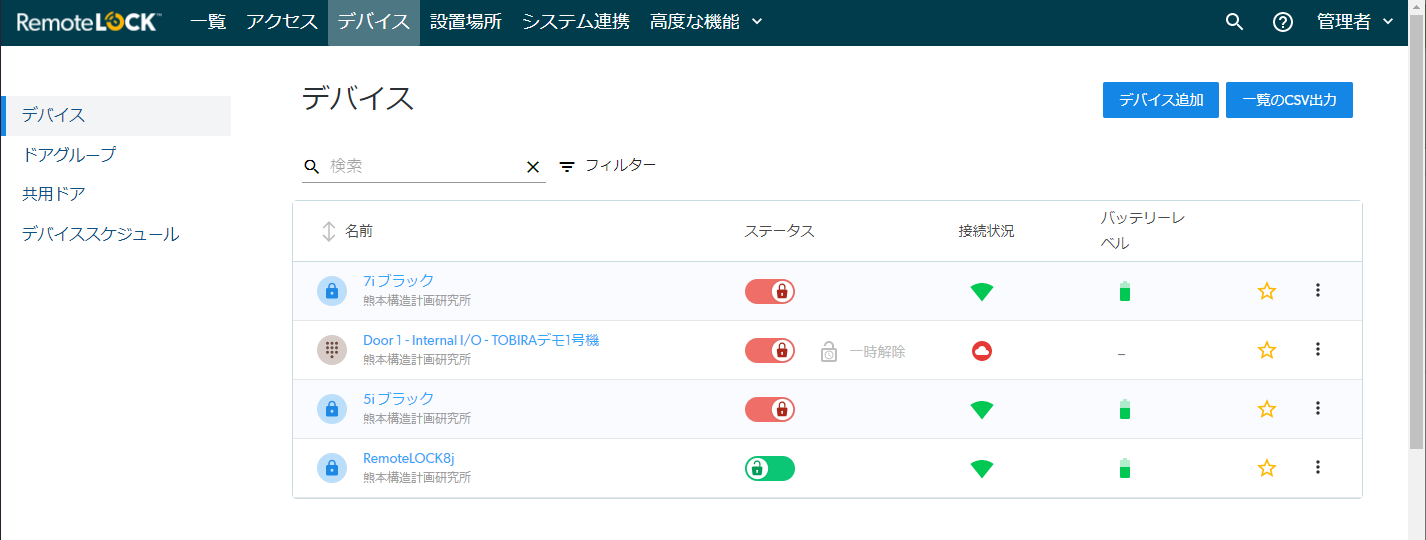
デバイス一覧の見方
| 名前 | カギをアルファベット順に並べ替えるには、「名前」をクリックします。 カギの名前をクリックして詳細画面に遷移すると、そのカギの設定ができます。 |
| 状態 | カギの現在のロック解除/ロックの情報が表示されます。 ロックが解除されている場合は緑色のアイコンが表示され、ロックされている場合は赤色のアイコンが表示されます。 また、アイコンの右のスライダーにより各カギのロック解除およびロックができます。 例えば、ロック状態のカギのスライダーをクリックすることでロックを解除できます。 |
| 電池残量 |
Wi-Fiの最終接続時点での電池残量の割合が表示されます。 |
| Wi-Fi強度 | Wi-Fiが接続されている場合はそれぞれの強度アイコン(弱(赤)、普通(橙)、強(一部緑)、最高(全緑))が、切断されている場合は切断マークが表示されます。 Wi-Fiの切断判定は「ハートビート間隔 × 3回 + 24時間」(ただし、ハートビート間隔が1時間未満の場合は1時間として計算)の間Wi-Fi接続に失敗している場合に切断アイコンに変わります。 ※ハートビート間隔が1時間の場合、最終接続から27時間後にWi-Fiアイコンが無効になる計算になります。 |
| ☆,★ | 一覧メニュー画面にデバイス表示するかどうかを設定できます。 (★:表示する、☆:表示しない) 全てのデバイスが☆である場合、一覧メニュー画面に全デバイスを表示します(初期状態) |
| ︙(クイックリンク) | クイックリンクメニューを表示できます。カギの詳細画面に移動せずに各デバイスの管理、設定の画面にワンクリックでアクセスできます。 |
検索欄 及び フィルター機能
通常、デバイス一覧ではアカウントのすべてのカギが表示されます。
検索欄に「名前」もしくは「設置場所」の名称の一部もしくは全部を入力することで、一覧の表示内容を絞り込む事が可能です。
また「フィルター」をクリックすると絞り込み条件ダイアログが表示され、各種情報で絞り込む事が可能です。
|
|
フィルターの絞り込み条件
| デバイスタイプ | 「ACSドア(TOBIRA)」「エレベーターフロア」「カギ(RemoteLOCK)」から選択可能です。 |
| 設置場所 | 登録されている設置場所から選択可能です。 |
| バッテリーレベル | 「危険(赤)」「低下(橙)」「良好(緑)」から選択可能です。 |
| Wi-Fi強度 | 「弱(赤)」「普通(橙)」「強(一部緑)」「最高(全緑)」から選択可能です。 |
| ネットワークの接続状況 | 「接続」「切断」から選択可能です。 |
| ロック状態 | 「ロック」「ロック解除」から選択可能です。 |
デバイス追加
新しいデバイスを登録するには、「デバイス追加」をクリックします。 カギの情報として設置場所を選択し、シリアルナンバー、名前を入力します。
詳細は「クラウド管理画面の初期設定|アカウント作成・設置場所・デバイス登録」を参照ください。
一覧のCSV出力
デバイス一覧に表示されているデバイスのリストをCSVとして出力します。
一覧の表示内容を絞り込んでいる場合は、絞り込まれた状態の一覧をCSVとして出力します。
出力項目は「名前, MacID(Macアドレス), シリアルナンバー, 設置場所名」になります。
(注1:デバイスがクラウドアカウントへ登録後一度もWi-Fi接続されていない場合や、デバイス自体のFWがかなり古いものについては、MacIDが空欄になります)
(注2:出力されたCSVの文字コードはUTF-8となっており、そのままExcelやGoogleスプレッドシートに読み込ませると全角日本語が文字化けすることがあります。その場合は一度別のテキストエディタで開き、エンコードをSHIFT-JISに変更後にExcelやGoogleスプレッドシートで開いてください)