ALLIGATE製品とRemoteLOCKクラウドを継続してお使いいただくために、ALLIGATEではセキュリティ維持のために30日以内の定期ログインを要求しています。
ALLIGATEのパスワードを変更した場合や、アリゲートPro端末との連携が上手くいかない場合、連携状況について確認してください。
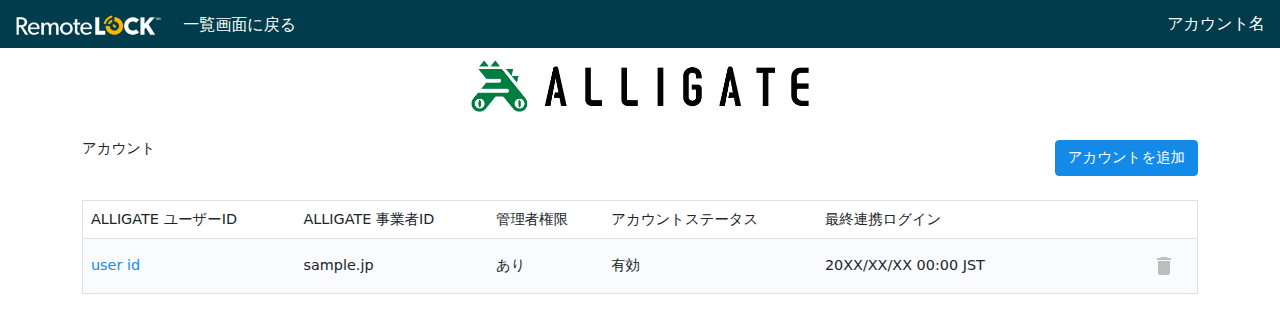
連携状況の確認
- 「システム連携>デバイス>ALLIGATE」のALLIGATEアカウント画面にて
アカウントステータスが有効 かつ 最終連携ログイン が30日以内であることを確認してください。
- アカウントステータスは、ALLIGATEアカウント自体が有効かどうかを示しています。
- 最終連携ログインが30日より以前の場合、ログインが維持されていない状態のため、再ログインが必要です。
再ログイン・認証の方法
「アカウントの追加」ボタンを押し、次ページにて、再連携をするALLIGATE の「事業者ID、ユーザーID、Password」を入力して、「アカウント追加」ボタンを押してください。
※再ログインの場合、入力するALLIGATEのアカウント情報は、現在アカウントに表示されている同一アカウントになります。別アカウントの情報を登録した場合、一覧に2つ目のアカウントが追加されます。
再ログインが成功すると、最終連携ログインの欄に操作した現時刻が表示されます。
通常、以降の再ログインはシステムにより自動実行されます。(毎月2日、16日に自動ログインされます)
連携の停止・ログインの無効化
ALLIGATEとRemoteLOCKの連携を終了したい場合は、ALLIGATEアカウント一覧のゴミ箱はアイコンから連携を削除できます。連携はただちに停止します。
それ以外のケースとして、ALLIGATEアカウントのパスワードを変更した場合、ALLIGATEアカウントのログインにSMS認証を掛けた場合、上記操作を行うまで次回ログインに失敗します。
- 認証トークンが有効な期間があるため、連携はただちには止まりません。
- ログイン有効期間(30日)が経過すると、自動ログインができず、連携が停止になります。
再開、停止をさせないためには、最新情報で手動での再ログインが必要になります。